Domain pc-pro.de kaufen?
Wir ziehen mit dem Projekt
pc-pro.de um.
Sind Sie am Kauf der Domain
pc-pro.de interessiert?
domain@kv-gmbh.de · 0541-91531010
Domain pc-pro.de kaufen?
Wie macht man eine bildschirmaufnahme Computer?
Um eine Bildschirmaufnahme auf einem Computer zu machen, benötigt man eine spezielle Software, die dies ermöglicht. Es gibt verschiedene Programme wie z.B. OBS Studio, Camtasia oder Snagit, die für die Aufnahme des Bildschirms genutzt werden können. Nachdem die Software installiert ist, kann man die gewünschten Einstellungen vornehmen, wie z.B. den Bereich des Bildschirms, der aufgenommen werden soll. Anschließend startet man die Aufnahme und kann das Video speichern oder direkt teilen. Es ist wichtig, die Rechte an den aufgenommenen Inhalten zu beachten und nur Material zu erfassen, das man auch verwenden darf. **
Wie macht man eine bildschirmaufnahme PC?
Um eine Bildschirmaufnahme auf einem PC zu machen, benötigst du eine spezielle Software, die es dir ermöglicht, den Bildschirminhalt aufzunehmen. Es gibt verschiedene Programme wie z.B. OBS Studio, Camtasia oder Snagit, die diese Funktion bieten. Nachdem du die Software installiert hast, kannst du den gewünschten Bereich auswählen, den du aufnehmen möchtest. Anschließend startest du die Aufnahme und speicherst das Video auf deinem Computer. Es ist wichtig darauf zu achten, dass du die Rechte an den aufgenommenen Inhalten hast, bevor du sie veröffentlichst. **


Ähnliche Suchbegriffe für Bildschirmaufnahme
Top-Angebote
Produkte zum Begriff Bildschirmaufnahme:
-
IT-SicherheitIT-Sicherheit , Technologien und Best Practices für die Umsetzung im Unternehmen , Sport-Gewindefahrwerk > Sportfederung , Auflage: 2., überarbeitete Auflage, Erscheinungsjahr: 20241011, Produktform: Leinen, Inhalt/Anzahl: 1, Inhalt/Anzahl: 1, Redaktion: Lang, Michael~Löhr, Hans, Auflage: 24002, Auflage/Ausgabe: 2., überarbeitete Auflage, Seitenzahl/Blattzahl: 444, Keyword: Cyber Security; Cyberabwehr; Datenschutz; Hacking; ISO 27001; IT-Infrastruktur; IT-Sicherheit; Informationssicherheit; Risikoanalyse, Fachschema: Datensicherheit / Netz~EDV / Theorie / Sicherheit~Hacker (EDV)~Datenschutz~Datensicherheit~Datensicherung~Sicherheit / Datensicherheit, Fachkategorie: Computerkriminalität, Hacking~Netzwerksicherheit, Warengruppe: HC/Datenkommunikation/Netze/Mailboxen, Fachkategorie: Datenschutz, UNSPSC: 49019900, Warenverzeichnis für die Außenhandelsstatistik: 49019900, Sender’s product category: BUNDLE, Verlag: Hanser Fachbuchverlag, Verlag: Hanser Fachbuchverlag, Verlag: Hanser, Carl, Verlag GmbH & Co. KG, Produktverfügbarkeit: 02, Länge: 246, Breite: 180, Höhe: 31, Gewicht: 948, Produktform: Gebunden, Genre: Mathematik/Naturwissenschaften/Technik/Medizin, Genre: Mathematik/Naturwissenschaften/Technik/Medizin, Vorgänger: 2823581,39,99 €*Versand: 0,00 €Sichere Weiterleitung zum Anbieter
-
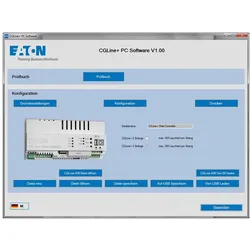
Ceag Notlichtsysteme PC-Software PC Software CGLineKatalog=neinSchaltplan=neinAnschlussplan=jaDatenbank=neinDokumentation=jaFlyer=neinSchnelleinstieg=jaGebrauchsanweisung=jaAuswahlliste=jaPanorama, Übersicht=neinPreisliste=neinReparaturhandbuch=neinServiceheft=jaSoftware=jaErsatzteilliste=neinBegleitheft=neinStandsammlung=neinSonstige Dokumentation=nein275,93 €*Versand: 5,99 €Sichere Weiterleitung zum Anbieter
-
Vandenhoeck & Ruprecht Computer und InternetDie Reihe TOP TEN macht Wissen spannend. Kompetenzen werden eingeübt und trainiert, Fantasie und Engagement angeregt. Die Kopiervorlagen sind selbsterklärend und vielseitig einsetzbar: bei Projektwochen, Freiarbeitsphasen, Nachmittags-AG, ...Jule Philippi hat viel Erfahrung darin, Erwachsenen und Kindern den Zugang zur Computerwelt zu ebnen. Sie sorgt dafür, dass Kinder sich auskennen am PC und im Netz - eine unverzichtbare Voraussetzung dafür, dass sie beides sinnvoll nutzen. Die Kopiervorlagen enthalten neben informativen Texten viele spannende Aufgaben, Spielideen und eine große Internet-Rallye. Die Kontrolle darüber, ob alles richtig gemacht wurde, liefert der Computer selbst. Selbstverständlich ist er neben und mit den Arbeitsblättern stets voll im Einsatz.23,00 €*Versand: 0,00 €Sichere Weiterleitung zum Anbieter



-
Wie erstelle ich eine Bildschirmaufnahme auf meinem Computer?
Um eine Bildschirmaufnahme auf Ihrem Computer zu erstellen, benötigen Sie eine Bildschirmaufnahmesoftware wie z.B. OBS Studio oder Camtasia. Öffnen Sie die Software, wählen Sie den Bereich aus, den Sie aufnehmen möchten, und starten Sie die Aufnahme. Nachdem Sie die Aufnahme beendet haben, speichern Sie die Datei auf Ihrem Computer. **
-
Wie erstellt man eine Bildschirmaufnahme auf einem Computer?
Um eine Bildschirmaufnahme auf einem Computer zu erstellen, benötigt man eine spezielle Software wie z.B. OBS Studio oder Camtasia. Nachdem die Software installiert ist, wählt man den gewünschten Bereich auf dem Bildschirm aus, startet die Aufnahme und speichert das Video im gewünschten Format. Anschließend kann man die Aufnahme bearbeiten und teilen. **
-
Warum ruckelt mein PC bei der Bildschirmaufnahme?
Es gibt mehrere mögliche Gründe, warum dein PC bei der Bildschirmaufnahme ruckeln könnte. Es könnte sein, dass dein PC nicht genügend RAM oder Prozessorleistung hat, um die Aufnahme reibungslos durchzuführen. Es könnte auch sein, dass andere Programme im Hintergrund laufen und Ressourcen beanspruchen, die für die Aufnahme benötigt werden. Überprüfe diese Faktoren und schließe unnötige Programme, um die Leistung deines PCs zu verbessern. **
-
Wie kann ich eine Bildschirmaufnahme machen PC?
Um eine Bildschirmaufnahme auf einem PC zu machen, benötigst du eine spezielle Software. Es gibt verschiedene Programme wie z.B. OBS Studio, Camtasia oder Snagit, die dir dabei helfen können. Diese Programme ermöglichen es dir, den Bildschirm aufzunehmen, Audio hinzuzufügen und das aufgenommene Material zu bearbeiten. Du kannst wählen, ob du den gesamten Bildschirm oder nur einen bestimmten Bereich aufnehmen möchtest. Nach der Aufnahme kannst du das Video speichern und bei Bedarf teilen. Hast du bereits eine bestimmte Software im Blick, die du für die Bildschirmaufnahme verwenden möchtest? **
Wie mache ich eine bildschirmaufnahme am PC?
Um eine Bildschirmaufnahme am PC zu machen, benötigst du eine Bildschirmaufnahmesoftware wie z.B. OBS Studio, Camtasia oder Screencast-O-Matic. Diese Programme ermöglichen es dir, den Bildschirm deines Computers aufzunehmen und dabei auch Audio aufzunehmen. Nachdem du die Software installiert hast, kannst du den Bereich auswählen, den du aufnehmen möchtest, und dann die Aufnahme starten. Sobald du mit der Aufnahme fertig bist, kannst du das Video speichern und bei Bedarf bearbeiten. **
Wie kann ich eine Bildschirmaufnahme auf meinem Computer durchführen?
Du kannst eine Bildschirmaufnahme auf deinem Computer mit Hilfe von Software wie z.B. OBS Studio, Camtasia oder QuickTime Player durchführen. Öffne die Software, wähle den Bereich aus, den du aufnehmen möchtest und starte die Aufnahme. Speichere die Aufnahme anschließend auf deinem Computer. **
Top-Angebote
Produkte zum Begriff Bildschirmaufnahme:
-
Internet, Cyber- und IT-Sicherheit von A-Z, Fachbücher von Ron PorathDie wichtigsten Begriffe zu Internet, Cyber-Risiken, IT-Sicherheit und Datenschutz. Kurz, aktuell, prägnant und einfach zu verstehen. Finden Sie hier schnell und ohne lange Texte lesen zu müssen die Bedeutung von aktuellen und in Zukunft wichtig werdenden Begriffen wie Blockchain, GDPR, Quantencomputer, WannaCry, Hacking, Ransomware oder Künstlicher Intelligenz. Dieses Standardwerk ist schnell zur Hand und darf heutzutage auf keinem Schreibtisch fehlen.89,99 €*Versand: 0,00 €Sichere Weiterleitung zum Anbieter
-
Code: The Hidden Language of Computer Hardware and Software, Fachbücher von Charles Petzold"Code: The Hidden Language of Computer Hardware and Software" von Charles Petzold ist ein umfassendes Fachbuch, das die Funktionsweise von Computern auf anschauliche und zugängliche Weise erklärt. In diesem aktualisierten Werk werden die komplexen Zusammenhänge zwischen Hardware und Software beleuchtet, wobei der Autor eine Vielzahl von Analogien und Geschichten nutzt, um die Konzepte verständlich zu machen. Das Buch richtet sich an Leser, die ein tieferes Verständnis für die Technologie entwickeln möchten, die unseren Alltag prägt. Es behandelt nicht nur die technischen Aspekte, sondern auch die zugrunde liegenden Prinzipien des Systems und des Denkens in Abstraktionen. Mit cleveren Illustrationen und interaktiven Grafiken wird das Lernen zu einem ansprechenden Erlebnis. Die überarbeitete Ausgabe berücksichtigt die Entwicklungen der letzten Jahre und bietet neue Einblicke in die Welt der Computer und deren Einfluss auf unser Leben.37,80 €*Versand: 0,00 €Sichere Weiterleitung zum Anbieter
-
IT-SicherheitIT-Sicherheit , Technologien und Best Practices für die Umsetzung im Unternehmen , Sport-Gewindefahrwerk > Sportfederung , Auflage: 2., überarbeitete Auflage, Erscheinungsjahr: 20241011, Produktform: Leinen, Inhalt/Anzahl: 1, Inhalt/Anzahl: 1, Redaktion: Lang, Michael~Löhr, Hans, Auflage: 24002, Auflage/Ausgabe: 2., überarbeitete Auflage, Seitenzahl/Blattzahl: 444, Keyword: Cyber Security; Cyberabwehr; Datenschutz; Hacking; ISO 27001; IT-Infrastruktur; IT-Sicherheit; Informationssicherheit; Risikoanalyse, Fachschema: Datensicherheit / Netz~EDV / Theorie / Sicherheit~Hacker (EDV)~Datenschutz~Datensicherheit~Datensicherung~Sicherheit / Datensicherheit, Fachkategorie: Computerkriminalität, Hacking~Netzwerksicherheit, Warengruppe: HC/Datenkommunikation/Netze/Mailboxen, Fachkategorie: Datenschutz, UNSPSC: 49019900, Warenverzeichnis für die Außenhandelsstatistik: 49019900, Sender’s product category: BUNDLE, Verlag: Hanser Fachbuchverlag, Verlag: Hanser Fachbuchverlag, Verlag: Hanser, Carl, Verlag GmbH & Co. KG, Produktverfügbarkeit: 02, Länge: 246, Breite: 180, Höhe: 31, Gewicht: 948, Produktform: Gebunden, Genre: Mathematik/Naturwissenschaften/Technik/Medizin, Genre: Mathematik/Naturwissenschaften/Technik/Medizin, Vorgänger: 2823581,39,99 €*Versand: 0,00 €Sichere Weiterleitung zum Anbieter
-
Wie macht man eine bildschirmaufnahme Computer?
Um eine Bildschirmaufnahme auf einem Computer zu machen, benötigt man eine spezielle Software, die dies ermöglicht. Es gibt verschiedene Programme wie z.B. OBS Studio, Camtasia oder Snagit, die für die Aufnahme des Bildschirms genutzt werden können. Nachdem die Software installiert ist, kann man die gewünschten Einstellungen vornehmen, wie z.B. den Bereich des Bildschirms, der aufgenommen werden soll. Anschließend startet man die Aufnahme und kann das Video speichern oder direkt teilen. Es ist wichtig, die Rechte an den aufgenommenen Inhalten zu beachten und nur Material zu erfassen, das man auch verwenden darf. **
-
Wie macht man eine bildschirmaufnahme PC?
Um eine Bildschirmaufnahme auf einem PC zu machen, benötigst du eine spezielle Software, die es dir ermöglicht, den Bildschirminhalt aufzunehmen. Es gibt verschiedene Programme wie z.B. OBS Studio, Camtasia oder Snagit, die diese Funktion bieten. Nachdem du die Software installiert hast, kannst du den gewünschten Bereich auswählen, den du aufnehmen möchtest. Anschließend startest du die Aufnahme und speicherst das Video auf deinem Computer. Es ist wichtig darauf zu achten, dass du die Rechte an den aufgenommenen Inhalten hast, bevor du sie veröffentlichst. **
-
Wie erstelle ich eine Bildschirmaufnahme auf meinem Computer?
Um eine Bildschirmaufnahme auf Ihrem Computer zu erstellen, benötigen Sie eine Bildschirmaufnahmesoftware wie z.B. OBS Studio oder Camtasia. Öffnen Sie die Software, wählen Sie den Bereich aus, den Sie aufnehmen möchten, und starten Sie die Aufnahme. Nachdem Sie die Aufnahme beendet haben, speichern Sie die Datei auf Ihrem Computer. **
-
Wie erstellt man eine Bildschirmaufnahme auf einem Computer?
Um eine Bildschirmaufnahme auf einem Computer zu erstellen, benötigt man eine spezielle Software wie z.B. OBS Studio oder Camtasia. Nachdem die Software installiert ist, wählt man den gewünschten Bereich auf dem Bildschirm aus, startet die Aufnahme und speichert das Video im gewünschten Format. Anschließend kann man die Aufnahme bearbeiten und teilen. **
Ähnliche Suchbegriffe für Bildschirmaufnahme
-
Ceag Notlichtsysteme PC-Software PC Software CGLineKatalog=neinSchaltplan=neinAnschlussplan=jaDatenbank=neinDokumentation=jaFlyer=neinSchnelleinstieg=jaGebrauchsanweisung=jaAuswahlliste=jaPanorama, Übersicht=neinPreisliste=neinReparaturhandbuch=neinServiceheft=jaSoftware=jaErsatzteilliste=neinBegleitheft=neinStandsammlung=neinSonstige Dokumentation=nein275,93 €*Versand: 5,99 €Sichere Weiterleitung zum Anbieter
-
Vandenhoeck & Ruprecht Computer und InternetDie Reihe TOP TEN macht Wissen spannend. Kompetenzen werden eingeübt und trainiert, Fantasie und Engagement angeregt. Die Kopiervorlagen sind selbsterklärend und vielseitig einsetzbar: bei Projektwochen, Freiarbeitsphasen, Nachmittags-AG, ...Jule Philippi hat viel Erfahrung darin, Erwachsenen und Kindern den Zugang zur Computerwelt zu ebnen. Sie sorgt dafür, dass Kinder sich auskennen am PC und im Netz - eine unverzichtbare Voraussetzung dafür, dass sie beides sinnvoll nutzen. Die Kopiervorlagen enthalten neben informativen Texten viele spannende Aufgaben, Spielideen und eine große Internet-Rallye. Die Kontrolle darüber, ob alles richtig gemacht wurde, liefert der Computer selbst. Selbstverständlich ist er neben und mit den Arbeitsblättern stets voll im Einsatz.23,00 €*Versand: 0,00 €Sichere Weiterleitung zum Anbieter
-
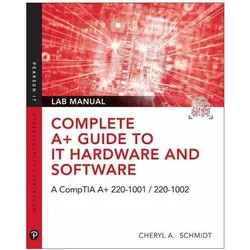
Complete A+ Guide to IT Hardware and Software Lab Manual, Fachbücher von Cheryl SchmidtDas "Complete A+ Guide to IT Hardware and Software Lab Manual" ist ein umfassendes Fachbuch, das sich auf die Themen IT-Hardware und Software konzentriert. Es richtet sich an Lernende, die sich auf die CompTIA A+ Zertifizierungsprüfungen Core 1 (220-1001) und Core 2 (220-1002) vorbereiten möchten. Verfasst von Cheryl Schmidt, bietet dieses Handbuch eine strukturierte Herangehensweise an die praktischen Aspekte der IT, unterstützt durch zahlreiche Übungen und Laborszenarien. Die Inhalte sind in englischer Sprache verfasst und decken eine Vielzahl von Themen ab, die für angehende IT-Fachkräfte von Bedeutung sind. Mit einer Auflage von 2019 und 336 Seiten bietet das Buch sowohl theoretische als auch praktische Einblicke in die Welt der Informationstechnologie. Es ist ein wertvolles Werkzeug für Studierende und Fachleute, die ihre Kenntnisse in der IT vertiefen möchten.55,10 €*Versand: 0,00 €Sichere Weiterleitung zum Anbieter
-
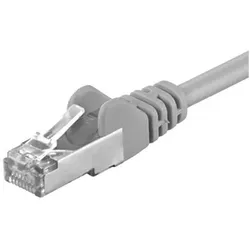
LAN-Kabel Netzwerk-Kabel PC Computer CAT-5 Patchkabel 10,0m für Netzwerke 50149Beschreibung CAT 5e Netzwerkkabel mit doppelt geschirmten Twisted-Pair-Kabel, paarfolge nach EIA/TIA 568, angespitzter Knickschutzhülle und vergoldeten Kontaktflächen. Geeignet für alle Patchfelder. Details: • Länge: 10,0m • Farbe: grau • Standard: CAT 5e • Schirmungsmaß: SF/UTP • Innenleiter: 4x2xAWG 26/7 CCA • Isolierung: PVC Länge: 10,0m Farbe: grau Standard: CAT 5e Schirmungsmaß: SF/UTP Innenleiter: 4x2xAWG 26/7 CCA4,95 €*Versand: 5,90 €Sichere Weiterleitung zum Anbieter
-
Warum ruckelt mein PC bei der Bildschirmaufnahme?
Es gibt mehrere mögliche Gründe, warum dein PC bei der Bildschirmaufnahme ruckeln könnte. Es könnte sein, dass dein PC nicht genügend RAM oder Prozessorleistung hat, um die Aufnahme reibungslos durchzuführen. Es könnte auch sein, dass andere Programme im Hintergrund laufen und Ressourcen beanspruchen, die für die Aufnahme benötigt werden. Überprüfe diese Faktoren und schließe unnötige Programme, um die Leistung deines PCs zu verbessern. **
-
Wie kann ich eine Bildschirmaufnahme machen PC?
Um eine Bildschirmaufnahme auf einem PC zu machen, benötigst du eine spezielle Software. Es gibt verschiedene Programme wie z.B. OBS Studio, Camtasia oder Snagit, die dir dabei helfen können. Diese Programme ermöglichen es dir, den Bildschirm aufzunehmen, Audio hinzuzufügen und das aufgenommene Material zu bearbeiten. Du kannst wählen, ob du den gesamten Bildschirm oder nur einen bestimmten Bereich aufnehmen möchtest. Nach der Aufnahme kannst du das Video speichern und bei Bedarf teilen. Hast du bereits eine bestimmte Software im Blick, die du für die Bildschirmaufnahme verwenden möchtest? **
-
Wie mache ich eine bildschirmaufnahme am PC?
Um eine Bildschirmaufnahme am PC zu machen, benötigst du eine Bildschirmaufnahmesoftware wie z.B. OBS Studio, Camtasia oder Screencast-O-Matic. Diese Programme ermöglichen es dir, den Bildschirm deines Computers aufzunehmen und dabei auch Audio aufzunehmen. Nachdem du die Software installiert hast, kannst du den Bereich auswählen, den du aufnehmen möchtest, und dann die Aufnahme starten. Sobald du mit der Aufnahme fertig bist, kannst du das Video speichern und bei Bedarf bearbeiten. **
-
Wie kann ich eine Bildschirmaufnahme auf meinem Computer durchführen?
Du kannst eine Bildschirmaufnahme auf deinem Computer mit Hilfe von Software wie z.B. OBS Studio, Camtasia oder QuickTime Player durchführen. Öffne die Software, wähle den Bereich aus, den du aufnehmen möchtest und starte die Aufnahme. Speichere die Aufnahme anschließend auf deinem Computer. **
* Alle Preise verstehen sich inklusive der gesetzlichen Mehrwertsteuer und ggf. zuzüglich Versandkosten. Die Angebotsinformationen basieren auf den Angaben des jeweiligen Shops und werden über automatisierte Prozesse aktualisiert. Eine Aktualisierung in Echtzeit findet nicht statt, so dass es im Einzelfall zu Abweichungen kommen kann. ** Hinweis: Teile dieses Inhalts wurden von KI erstellt.