Domain pc-pro.de kaufen?
Wir ziehen mit dem Projekt
pc-pro.de um.
Sind Sie am Kauf der Domain
pc-pro.de interessiert?
domain@kv-gmbh.de · 0541-91531010
Domain pc-pro.de kaufen?
Wie kann ich mein Samsung Handy mit Outlook synchronisieren?
Um dein Samsung Handy mit Outlook zu synchronisieren, kannst du die Outlook-App auf deinem Handy installieren und dort dein Outlook-Konto hinzufügen. Alternativ kannst du auch die Samsung-eigene App namens Samsung Flow verwenden, um die Synchronisierung zwischen deinem Handy und Outlook einzurichten. Stelle sicher, dass du die richtigen Einstellungen für die Synchronisierung von Kontakten, Kalendern und E-Mails vornimmst. Überprüfe regelmäßig, ob die Synchronisierung korrekt funktioniert und aktualisiere gegebenenfalls die Einstellungen. Wenn du weitere Hilfe benötigst, kannst du auch den Kundensupport von Samsung oder Microsoft kontaktieren. **
Wie kann ich meinen Outlook Kalender mit meinem Samsung synchronisieren?
Um deinen Outlook-Kalender mit deinem Samsung-Gerät zu synchronisieren, kannst du die Outlook-App auf deinem Samsung-Gerät installieren und dich mit deinem Outlook-Konto anmelden. Alternativ kannst du auch den Exchange-Server deines Unternehmens oder deiner Organisation auf deinem Samsung-Gerät einrichten, um den Kalender zu synchronisieren. Stelle sicher, dass die Synchronisierungseinstellungen auf beiden Geräten korrekt konfiguriert sind, um sicherzustellen, dass alle Termine und Ereignisse ordnungsgemäß aktualisiert werden. Wenn du weitere Unterstützung benötigst, kannst du auch die Hilfe- oder Supportseiten von Microsoft oder Samsung konsultieren. **


Ähnliche Suchbegriffe für Samsung Outlook
Top-Angebote
Produkte zum Begriff Samsung Outlook:
-
Code: The Hidden Language of Computer Hardware and Software, Fachbücher von Charles Petzold"Code: The Hidden Language of Computer Hardware and Software" von Charles Petzold ist ein umfassendes Fachbuch, das die Funktionsweise von Computern auf anschauliche und zugängliche Weise erklärt. In diesem aktualisierten Werk werden die komplexen Zusammenhänge zwischen Hardware und Software beleuchtet, wobei der Autor eine Vielzahl von Analogien und Geschichten nutzt, um die Konzepte verständlich zu machen. Das Buch richtet sich an Leser, die ein tieferes Verständnis für die Technologie entwickeln möchten, die unseren Alltag prägt. Es behandelt nicht nur die technischen Aspekte, sondern auch die zugrunde liegenden Prinzipien des Systems und des Denkens in Abstraktionen. Mit cleveren Illustrationen und interaktiven Grafiken wird das Lernen zu einem ansprechenden Erlebnis. Die überarbeitete Ausgabe berücksichtigt die Entwicklungen der letzten Jahre und bietet neue Einblicke in die Welt der Computer und deren Einfluss auf unser Leben.37,80 €*Versand: 0,00 €Sichere Weiterleitung zum Anbieter
-
IT-SicherheitIT-Sicherheit , Technologien und Best Practices für die Umsetzung im Unternehmen , Sport-Gewindefahrwerk > Sportfederung , Auflage: 2., überarbeitete Auflage, Erscheinungsjahr: 20241011, Produktform: Leinen, Inhalt/Anzahl: 1, Inhalt/Anzahl: 1, Redaktion: Lang, Michael~Löhr, Hans, Auflage: 24002, Auflage/Ausgabe: 2., überarbeitete Auflage, Seitenzahl/Blattzahl: 444, Keyword: Cyber Security; Cyberabwehr; Datenschutz; Hacking; ISO 27001; IT-Infrastruktur; IT-Sicherheit; Informationssicherheit; Risikoanalyse, Fachschema: Datensicherheit / Netz~EDV / Theorie / Sicherheit~Hacker (EDV)~Datenschutz~Datensicherheit~Datensicherung~Sicherheit / Datensicherheit, Fachkategorie: Computerkriminalität, Hacking~Netzwerksicherheit, Warengruppe: HC/Datenkommunikation/Netze/Mailboxen, Fachkategorie: Datenschutz, UNSPSC: 49019900, Warenverzeichnis für die Außenhandelsstatistik: 49019900, Sender’s product category: BUNDLE, Verlag: Hanser Fachbuchverlag, Verlag: Hanser Fachbuchverlag, Verlag: Hanser, Carl, Verlag GmbH & Co. KG, Produktverfügbarkeit: 02, Länge: 246, Breite: 180, Höhe: 31, Gewicht: 948, Produktform: Gebunden, Genre: Mathematik/Naturwissenschaften/Technik/Medizin, Genre: Mathematik/Naturwissenschaften/Technik/Medizin, Vorgänger: 2823581,39,99 €*Versand: 0,00 €Sichere Weiterleitung zum Anbieter
-
Stellar Outlook PST Repair 13 ProStellar Outlook PST Repair 13 Pro – Die Rettung für Outlook-Daten Die PST-Wiederherstellungssoftware von Stellar ist eine weltweit geschätzte Lösung, die von IT-Experten und Unternehmen zur Reparatur und Wiederherstellung beschädigter oder unzugänglicher Outlook-PST-Dateien eingesetzt wird. Das Tool ist in der Lage, selbst stark beschädigte PST-Dateien jeder Größe zu analysieren und Postfachdaten mit hoher Präzision wiederherzustellen – einschließlich E-Mails, Anhängen, Kontakten und Kalenderinformationen unter Beibehaltung der ursprünglichen Ordnerstruktur. Dank der umfassenden Kompatibilität mit Outlook-Versionen wie 2021, 2019, 2016 und älteren Editionen bietet die Software eine zuverlässige Lösung für Unternehmen und Privatanwender, die auf eine präzise und strukturierte Datenwiederherstellung angewiesen sind. Die erweiterte Vorschaufunktion ermöglicht eine gezielte Auswahl der wiederherzustellenden Elemente und gewährleistet eine effiziente und kontrollierte Datenrettung. Reparatur und Datenwiederherstellung mit Stellar Outlook PST Repair 13 Pro Datenverlust durch beschädigte PST-Datei? Große Outlook-Dateien, Malware oder eine Speicherung auf Netzwerkpfaden können PST-Dateien beschädigen. Die PST-Wiederherstellungssoftware extrahiert und repariert die Postfachdaten zuverlässig, sodass E-Mails, Kontakte und Kalender wieder verfügbar sind. Scanpst.exe behebt schwere PST-Schäden oft nicht? Das integrierte Reparaturwerkzeug ist für kleinere Probleme ausgelegt und kann bei großen oder stark beschädigten Dateien hängen bleiben. Spezialisierte Reparatursoftware analysiert und stellt selbst umfangreich beschädigte PST-Dateien wieder her. Probleme nach Windows 11-Update KB5074109? Nach Sicherheitsupdates kann Outlook Fehlverhalten zeigen, das auf beschädigte PST-Daten zurückzuführen ist. Die Wiederherstellungssoftware repariert betroffene Dateien und stellt fehlende Elemente wieder her – ohne Deinstallation von Systemupdates. Hauptfunktionen der Outlook-PST-Wiederherstellungssoftware Wiederherstellung großer PST-Dateien Defekte oder sehr große PST-Dateien können analysiert und repariert werden. Postfachinhalte lassen sich zurückgewinnen und in ihrer ursprünglichen Struktur wieder verfügbar machen. Wiederherstellung gelöschter Elemente Gelöschte E-Mails und Anhänge können aus Posteingang oder Papierkorb rekonstruiert werden. Auch Daten, die durch versehentliches Löschen verloren gingen, lassen sich wiederherstellen. Vorschau der wiederherstellbaren Daten Eine strukturierte Vorschau zeigt alle Daten, die gerettet werden können. Inhalte wie E-Mails, Kalender und Kontakte lassen sich gezielt auswählen, bevor die Wiederherstellung erfolgt. Schnelle Outlook-Datenwiederherstellung Beschädigte PST-Dateien können repariert und Postfachinhalte in einer neuen Datei gespeichert werden. Diese Datei lässt sich problemlos in Outlook importieren. Wiederherstellung nach Bedarf Scanergebnisse können gespeichert und später genutzt werden. Der Prozess lässt sich unterbrechen und zu einem passenden Zeitpunkt fortsetzen, ohne erneutes Scannen. Export in verschiedene Formate Gerettete Daten können in Formate wie PST, EML, MSG, RTF, HTML und PDF exportiert werden. Dadurch ist eine Nutzung über unterschiedliche Anwendungen möglich. Speicherung an einem beliebigen Ort Die wiederhergestellte PST-Datei kann auf lokalen oder externen Speichermedien sowie Netzwerk- und Cloud-Speichern gesichert werden. Der Speicherort ist frei wählbar. Erweiterte Filterfunktionen Filter ermöglichen das Ein- oder Ausschließen bestimmter E-Mail-Inhalte. Spam, gelöschte Elemente oder Nachrichten aus definierten Zeiträumen können herausgefiltert werden. Die PST-Wiederherstellungssoftware von Stellar bietet eine zuverlässige Lösung zur Reparatur und Datenrettung beschädigter Outlook-Dateien. Sie ermöglicht die Wiederherstellung von E-Mails, Kontakten und Kalenderinformationen selbst bei stark beschädigten PST-Dateien und bewahrt dabei die ursprüngliche Struktur der Postfächer. Dank Funktionen wie der erweiterten Vorschau, flexiblen Exportmöglichkeiten und gezielten Filtern lässt sich der Wiederherstellungsprozess effizient steuern und an individuelle Bedürfnisse anpassen. Für Unternehmen und Privatanwender, die auf eine strukturierte und präzise Datenrettung angewiesen sind, stellt die Software eine effektive Möglichkeit dar, Datenverluste zu minimieren und wichtige Informationen wieder verfügbar zu machen. System-Anforderungen Prozessor Intel-kompatibel (x64-basierter Prozessor), einschließlich Parallel-, Surface- und Snapdragon-Prozessor Arbeitsspeicher 4 GB Minimum (8 GB empfohlen) Festplatte 250 MB für die Installationsdateien Betriebssystem (64 Bit) Windows 11, Windows 10, Windows 8.1, Windows 8 – kompatibel auch mit Parallel (macOS)79,95 €*Versand: 0,00 €Sichere Weiterleitung zum Anbieter



-
Wie bekomme ich meine Outlook Daten auf den neuen PC?
Hast du bereits ein Backup deiner Outlook-Daten erstellt? Falls ja, kannst du diese einfach auf deinen neuen PC übertragen. Ansonsten könntest du die Daten über die Exportfunktion in Outlook sichern und dann auf deinen neuen PC importieren. Eine weitere Möglichkeit wäre die Verwendung von Cloud-Diensten wie OneDrive oder Google Drive, um deine Outlook-Daten zu sichern und auf den neuen PC zu übertragen. Falls du Schwierigkeiten hast, könntest du auch den Support von Microsoft kontaktieren, um weitere Hilfe zu erhalten. **
-
Wie kann ich meine Outlook-E-Mails auf meine Samsung Gear S3 bekommen?
Um Ihre Outlook-E-Mails auf Ihre Samsung Gear S3 zu bekommen, müssen Sie die Samsung Gear App auf Ihrem Smartphone installieren und mit Ihrer Smartwatch verbinden. Anschließend können Sie in den Einstellungen der Samsung Gear App festlegen, welche Benachrichtigungen Sie auf Ihrer Smartwatch erhalten möchten, einschließlich E-Mail-Benachrichtigungen von Outlook. Sobald Sie dies eingerichtet haben, werden Sie über neue E-Mails auf Ihrer Samsung Gear S3 informiert. **
-
Wie kann man Outlook Daten übertragen?
Um Outlook-Daten zu übertragen, können Sie die integrierte Exportfunktion von Outlook verwenden. Gehen Sie dazu auf "Datei" > "Öffnen & Exportieren" > "Importieren/Exportieren". Wählen Sie dann die Option "Exportieren in eine Datei" und folgen Sie den Anweisungen, um die gewünschten Daten zu exportieren. Alternativ können Sie auch ein Backup-Tool von Drittanbietern verwenden, um Outlook-Daten zu sichern und auf ein neues Gerät zu übertragen. Es ist wichtig, regelmäßige Backups Ihrer Outlook-Daten durchzuführen, um sicherzustellen, dass Sie im Falle eines Datenverlusts immer auf Ihre Informationen zugreifen können. **
-
Wie kann ich Outlook Daten exportieren?
Um Outlook-Daten zu exportieren, können Sie den integrierten Export-Assistenten verwenden. Gehen Sie dazu auf "Datei" > "Öffnen & Exportieren" > "Importieren/Exportieren". Wählen Sie dann "Exportieren in eine Datei" und folgen Sie den Anweisungen des Assistenten. Sie können wählen, welche Daten Sie exportieren möchten, z.B. E-Mails, Kontakte, Kalender usw. Abschließend können Sie die exportierte Datei an einem beliebigen Speicherort speichern, z.B. auf Ihrem Computer oder einem externen Laufwerk. **

Wo speichert Outlook 365 die Daten?
Outlook 365 speichert die Daten standardmäßig in der sogenannten "Exchange Online"-Umgebung von Microsoft. Diese Cloud-basierte Plattform ermöglicht es Benutzern, ihre E-Mails, Kontakte, Kalender und andere Informationen sicher und zuverlässig zu speichern. Die Daten werden auf den Servern von Microsoft in Rechenzentren weltweit gespeichert, um eine hohe Verfügbarkeit und Datensicherheit zu gewährleisten. Benutzer können auch lokale Kopien ihrer Daten auf ihren Geräten speichern, um offline darauf zugreifen zu können. Darüber hinaus bietet Outlook 365 auch die Möglichkeit, Daten lokal auf dem Computer oder in anderen Cloud-Diensten wie OneDrive zu speichern. **
Wie speichere ich meine Outlook Daten?
Um Ihre Outlook-Daten zu speichern, können Sie verschiedene Methoden verwenden. Eine Möglichkeit ist die Verwendung der integrierten Exportfunktion von Outlook, mit der Sie Ihre E-Mails, Kontakte, Kalender und andere Daten in eine PST-Datei sichern können. Diese PST-Datei kann dann auf einem externen Laufwerk oder in der Cloud gespeichert werden. Eine weitere Möglichkeit ist die Verwendung von Backup-Software, die regelmäßige Sicherungen Ihrer Outlook-Daten erstellt. Sie können auch Ihre Outlook-Daten in einem Online-Speicherdienst wie OneDrive oder Google Drive sichern. Vergessen Sie nicht, regelmäßig Backups Ihrer Daten zu erstellen, um sicherzustellen, dass Sie im Falle eines Datenverlusts immer eine aktuelle Kopie haben. **
Top-Angebote
Produkte zum Begriff Samsung Outlook:
-
Internet, Cyber- und IT-Sicherheit von A-Z, Fachbücher von Ron PorathDie wichtigsten Begriffe zu Internet, Cyber-Risiken, IT-Sicherheit und Datenschutz. Kurz, aktuell, prägnant und einfach zu verstehen. Finden Sie hier schnell und ohne lange Texte lesen zu müssen die Bedeutung von aktuellen und in Zukunft wichtig werdenden Begriffen wie Blockchain, GDPR, Quantencomputer, WannaCry, Hacking, Ransomware oder Künstlicher Intelligenz. Dieses Standardwerk ist schnell zur Hand und darf heutzutage auf keinem Schreibtisch fehlen.89,99 €*Versand: 0,00 €Sichere Weiterleitung zum Anbieter
-
Code: The Hidden Language of Computer Hardware and Software, Fachbücher von Charles Petzold"Code: The Hidden Language of Computer Hardware and Software" von Charles Petzold ist ein umfassendes Fachbuch, das die Funktionsweise von Computern auf anschauliche und zugängliche Weise erklärt. In diesem aktualisierten Werk werden die komplexen Zusammenhänge zwischen Hardware und Software beleuchtet, wobei der Autor eine Vielzahl von Analogien und Geschichten nutzt, um die Konzepte verständlich zu machen. Das Buch richtet sich an Leser, die ein tieferes Verständnis für die Technologie entwickeln möchten, die unseren Alltag prägt. Es behandelt nicht nur die technischen Aspekte, sondern auch die zugrunde liegenden Prinzipien des Systems und des Denkens in Abstraktionen. Mit cleveren Illustrationen und interaktiven Grafiken wird das Lernen zu einem ansprechenden Erlebnis. Die überarbeitete Ausgabe berücksichtigt die Entwicklungen der letzten Jahre und bietet neue Einblicke in die Welt der Computer und deren Einfluss auf unser Leben.37,80 €*Versand: 0,00 €Sichere Weiterleitung zum Anbieter
-
IT-SicherheitIT-Sicherheit , Technologien und Best Practices für die Umsetzung im Unternehmen , Sport-Gewindefahrwerk > Sportfederung , Auflage: 2., überarbeitete Auflage, Erscheinungsjahr: 20241011, Produktform: Leinen, Inhalt/Anzahl: 1, Inhalt/Anzahl: 1, Redaktion: Lang, Michael~Löhr, Hans, Auflage: 24002, Auflage/Ausgabe: 2., überarbeitete Auflage, Seitenzahl/Blattzahl: 444, Keyword: Cyber Security; Cyberabwehr; Datenschutz; Hacking; ISO 27001; IT-Infrastruktur; IT-Sicherheit; Informationssicherheit; Risikoanalyse, Fachschema: Datensicherheit / Netz~EDV / Theorie / Sicherheit~Hacker (EDV)~Datenschutz~Datensicherheit~Datensicherung~Sicherheit / Datensicherheit, Fachkategorie: Computerkriminalität, Hacking~Netzwerksicherheit, Warengruppe: HC/Datenkommunikation/Netze/Mailboxen, Fachkategorie: Datenschutz, UNSPSC: 49019900, Warenverzeichnis für die Außenhandelsstatistik: 49019900, Sender’s product category: BUNDLE, Verlag: Hanser Fachbuchverlag, Verlag: Hanser Fachbuchverlag, Verlag: Hanser, Carl, Verlag GmbH & Co. KG, Produktverfügbarkeit: 02, Länge: 246, Breite: 180, Höhe: 31, Gewicht: 948, Produktform: Gebunden, Genre: Mathematik/Naturwissenschaften/Technik/Medizin, Genre: Mathematik/Naturwissenschaften/Technik/Medizin, Vorgänger: 2823581,39,99 €*Versand: 0,00 €Sichere Weiterleitung zum Anbieter
-
Wie kann ich mein Samsung Handy mit Outlook synchronisieren?
Um dein Samsung Handy mit Outlook zu synchronisieren, kannst du die Outlook-App auf deinem Handy installieren und dort dein Outlook-Konto hinzufügen. Alternativ kannst du auch die Samsung-eigene App namens Samsung Flow verwenden, um die Synchronisierung zwischen deinem Handy und Outlook einzurichten. Stelle sicher, dass du die richtigen Einstellungen für die Synchronisierung von Kontakten, Kalendern und E-Mails vornimmst. Überprüfe regelmäßig, ob die Synchronisierung korrekt funktioniert und aktualisiere gegebenenfalls die Einstellungen. Wenn du weitere Hilfe benötigst, kannst du auch den Kundensupport von Samsung oder Microsoft kontaktieren. **
-
Wie kann ich meinen Outlook Kalender mit meinem Samsung synchronisieren?
Um deinen Outlook-Kalender mit deinem Samsung-Gerät zu synchronisieren, kannst du die Outlook-App auf deinem Samsung-Gerät installieren und dich mit deinem Outlook-Konto anmelden. Alternativ kannst du auch den Exchange-Server deines Unternehmens oder deiner Organisation auf deinem Samsung-Gerät einrichten, um den Kalender zu synchronisieren. Stelle sicher, dass die Synchronisierungseinstellungen auf beiden Geräten korrekt konfiguriert sind, um sicherzustellen, dass alle Termine und Ereignisse ordnungsgemäß aktualisiert werden. Wenn du weitere Unterstützung benötigst, kannst du auch die Hilfe- oder Supportseiten von Microsoft oder Samsung konsultieren. **
-
Wie bekomme ich meine Outlook Daten auf den neuen PC?
Hast du bereits ein Backup deiner Outlook-Daten erstellt? Falls ja, kannst du diese einfach auf deinen neuen PC übertragen. Ansonsten könntest du die Daten über die Exportfunktion in Outlook sichern und dann auf deinen neuen PC importieren. Eine weitere Möglichkeit wäre die Verwendung von Cloud-Diensten wie OneDrive oder Google Drive, um deine Outlook-Daten zu sichern und auf den neuen PC zu übertragen. Falls du Schwierigkeiten hast, könntest du auch den Support von Microsoft kontaktieren, um weitere Hilfe zu erhalten. **
-
Wie kann ich meine Outlook-E-Mails auf meine Samsung Gear S3 bekommen?
Um Ihre Outlook-E-Mails auf Ihre Samsung Gear S3 zu bekommen, müssen Sie die Samsung Gear App auf Ihrem Smartphone installieren und mit Ihrer Smartwatch verbinden. Anschließend können Sie in den Einstellungen der Samsung Gear App festlegen, welche Benachrichtigungen Sie auf Ihrer Smartwatch erhalten möchten, einschließlich E-Mail-Benachrichtigungen von Outlook. Sobald Sie dies eingerichtet haben, werden Sie über neue E-Mails auf Ihrer Samsung Gear S3 informiert. **
Ähnliche Suchbegriffe für Samsung Outlook
-
Stellar Outlook PST Repair 13 ProStellar Outlook PST Repair 13 Pro – Die Rettung für Outlook-Daten Die PST-Wiederherstellungssoftware von Stellar ist eine weltweit geschätzte Lösung, die von IT-Experten und Unternehmen zur Reparatur und Wiederherstellung beschädigter oder unzugänglicher Outlook-PST-Dateien eingesetzt wird. Das Tool ist in der Lage, selbst stark beschädigte PST-Dateien jeder Größe zu analysieren und Postfachdaten mit hoher Präzision wiederherzustellen – einschließlich E-Mails, Anhängen, Kontakten und Kalenderinformationen unter Beibehaltung der ursprünglichen Ordnerstruktur. Dank der umfassenden Kompatibilität mit Outlook-Versionen wie 2021, 2019, 2016 und älteren Editionen bietet die Software eine zuverlässige Lösung für Unternehmen und Privatanwender, die auf eine präzise und strukturierte Datenwiederherstellung angewiesen sind. Die erweiterte Vorschaufunktion ermöglicht eine gezielte Auswahl der wiederherzustellenden Elemente und gewährleistet eine effiziente und kontrollierte Datenrettung. Reparatur und Datenwiederherstellung mit Stellar Outlook PST Repair 13 Pro Datenverlust durch beschädigte PST-Datei? Große Outlook-Dateien, Malware oder eine Speicherung auf Netzwerkpfaden können PST-Dateien beschädigen. Die PST-Wiederherstellungssoftware extrahiert und repariert die Postfachdaten zuverlässig, sodass E-Mails, Kontakte und Kalender wieder verfügbar sind. Scanpst.exe behebt schwere PST-Schäden oft nicht? Das integrierte Reparaturwerkzeug ist für kleinere Probleme ausgelegt und kann bei großen oder stark beschädigten Dateien hängen bleiben. Spezialisierte Reparatursoftware analysiert und stellt selbst umfangreich beschädigte PST-Dateien wieder her. Probleme nach Windows 11-Update KB5074109? Nach Sicherheitsupdates kann Outlook Fehlverhalten zeigen, das auf beschädigte PST-Daten zurückzuführen ist. Die Wiederherstellungssoftware repariert betroffene Dateien und stellt fehlende Elemente wieder her – ohne Deinstallation von Systemupdates. Hauptfunktionen der Outlook-PST-Wiederherstellungssoftware Wiederherstellung großer PST-Dateien Defekte oder sehr große PST-Dateien können analysiert und repariert werden. Postfachinhalte lassen sich zurückgewinnen und in ihrer ursprünglichen Struktur wieder verfügbar machen. Wiederherstellung gelöschter Elemente Gelöschte E-Mails und Anhänge können aus Posteingang oder Papierkorb rekonstruiert werden. Auch Daten, die durch versehentliches Löschen verloren gingen, lassen sich wiederherstellen. Vorschau der wiederherstellbaren Daten Eine strukturierte Vorschau zeigt alle Daten, die gerettet werden können. Inhalte wie E-Mails, Kalender und Kontakte lassen sich gezielt auswählen, bevor die Wiederherstellung erfolgt. Schnelle Outlook-Datenwiederherstellung Beschädigte PST-Dateien können repariert und Postfachinhalte in einer neuen Datei gespeichert werden. Diese Datei lässt sich problemlos in Outlook importieren. Wiederherstellung nach Bedarf Scanergebnisse können gespeichert und später genutzt werden. Der Prozess lässt sich unterbrechen und zu einem passenden Zeitpunkt fortsetzen, ohne erneutes Scannen. Export in verschiedene Formate Gerettete Daten können in Formate wie PST, EML, MSG, RTF, HTML und PDF exportiert werden. Dadurch ist eine Nutzung über unterschiedliche Anwendungen möglich. Speicherung an einem beliebigen Ort Die wiederhergestellte PST-Datei kann auf lokalen oder externen Speichermedien sowie Netzwerk- und Cloud-Speichern gesichert werden. Der Speicherort ist frei wählbar. Erweiterte Filterfunktionen Filter ermöglichen das Ein- oder Ausschließen bestimmter E-Mail-Inhalte. Spam, gelöschte Elemente oder Nachrichten aus definierten Zeiträumen können herausgefiltert werden. Die PST-Wiederherstellungssoftware von Stellar bietet eine zuverlässige Lösung zur Reparatur und Datenrettung beschädigter Outlook-Dateien. Sie ermöglicht die Wiederherstellung von E-Mails, Kontakten und Kalenderinformationen selbst bei stark beschädigten PST-Dateien und bewahrt dabei die ursprüngliche Struktur der Postfächer. Dank Funktionen wie der erweiterten Vorschau, flexiblen Exportmöglichkeiten und gezielten Filtern lässt sich der Wiederherstellungsprozess effizient steuern und an individuelle Bedürfnisse anpassen. Für Unternehmen und Privatanwender, die auf eine strukturierte und präzise Datenrettung angewiesen sind, stellt die Software eine effektive Möglichkeit dar, Datenverluste zu minimieren und wichtige Informationen wieder verfügbar zu machen. System-Anforderungen Prozessor Intel-kompatibel (x64-basierter Prozessor), einschließlich Parallel-, Surface- und Snapdragon-Prozessor Arbeitsspeicher 4 GB Minimum (8 GB empfohlen) Festplatte 250 MB für die Installationsdateien Betriebssystem (64 Bit) Windows 11, Windows 10, Windows 8.1, Windows 8 – kompatibel auch mit Parallel (macOS)79,95 €*Versand: 0,00 €Sichere Weiterleitung zum Anbieter
-
Vandenhoeck & Ruprecht Computer und InternetDie Reihe TOP TEN macht Wissen spannend. Kompetenzen werden eingeübt und trainiert, Fantasie und Engagement angeregt. Die Kopiervorlagen sind selbsterklärend und vielseitig einsetzbar: bei Projektwochen, Freiarbeitsphasen, Nachmittags-AG, ...Jule Philippi hat viel Erfahrung darin, Erwachsenen und Kindern den Zugang zur Computerwelt zu ebnen. Sie sorgt dafür, dass Kinder sich auskennen am PC und im Netz - eine unverzichtbare Voraussetzung dafür, dass sie beides sinnvoll nutzen. Die Kopiervorlagen enthalten neben informativen Texten viele spannende Aufgaben, Spielideen und eine große Internet-Rallye. Die Kontrolle darüber, ob alles richtig gemacht wurde, liefert der Computer selbst. Selbstverständlich ist er neben und mit den Arbeitsblättern stets voll im Einsatz.23,00 €*Versand: 0,00 €Sichere Weiterleitung zum Anbieter
-
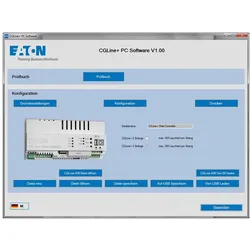
Ceag Notlichtsysteme PC-Software PC Software CGLineKatalog=neinSchaltplan=neinAnschlussplan=jaDatenbank=neinDokumentation=jaFlyer=neinSchnelleinstieg=jaGebrauchsanweisung=jaAuswahlliste=jaPanorama, Übersicht=neinPreisliste=neinReparaturhandbuch=neinServiceheft=jaSoftware=jaErsatzteilliste=neinBegleitheft=neinStandsammlung=neinSonstige Dokumentation=nein275,93 €*Versand: 5,99 €Sichere Weiterleitung zum Anbieter
-
Wie kann man Outlook Daten übertragen?
Um Outlook-Daten zu übertragen, können Sie die integrierte Exportfunktion von Outlook verwenden. Gehen Sie dazu auf "Datei" > "Öffnen & Exportieren" > "Importieren/Exportieren". Wählen Sie dann die Option "Exportieren in eine Datei" und folgen Sie den Anweisungen, um die gewünschten Daten zu exportieren. Alternativ können Sie auch ein Backup-Tool von Drittanbietern verwenden, um Outlook-Daten zu sichern und auf ein neues Gerät zu übertragen. Es ist wichtig, regelmäßige Backups Ihrer Outlook-Daten durchzuführen, um sicherzustellen, dass Sie im Falle eines Datenverlusts immer auf Ihre Informationen zugreifen können. **
-
Wie kann ich Outlook Daten exportieren?
Um Outlook-Daten zu exportieren, können Sie den integrierten Export-Assistenten verwenden. Gehen Sie dazu auf "Datei" > "Öffnen & Exportieren" > "Importieren/Exportieren". Wählen Sie dann "Exportieren in eine Datei" und folgen Sie den Anweisungen des Assistenten. Sie können wählen, welche Daten Sie exportieren möchten, z.B. E-Mails, Kontakte, Kalender usw. Abschließend können Sie die exportierte Datei an einem beliebigen Speicherort speichern, z.B. auf Ihrem Computer oder einem externen Laufwerk. **
-
Wo speichert Outlook 365 die Daten?
Outlook 365 speichert die Daten standardmäßig in der sogenannten "Exchange Online"-Umgebung von Microsoft. Diese Cloud-basierte Plattform ermöglicht es Benutzern, ihre E-Mails, Kontakte, Kalender und andere Informationen sicher und zuverlässig zu speichern. Die Daten werden auf den Servern von Microsoft in Rechenzentren weltweit gespeichert, um eine hohe Verfügbarkeit und Datensicherheit zu gewährleisten. Benutzer können auch lokale Kopien ihrer Daten auf ihren Geräten speichern, um offline darauf zugreifen zu können. Darüber hinaus bietet Outlook 365 auch die Möglichkeit, Daten lokal auf dem Computer oder in anderen Cloud-Diensten wie OneDrive zu speichern. **
-
Wie speichere ich meine Outlook Daten?
Um Ihre Outlook-Daten zu speichern, können Sie verschiedene Methoden verwenden. Eine Möglichkeit ist die Verwendung der integrierten Exportfunktion von Outlook, mit der Sie Ihre E-Mails, Kontakte, Kalender und andere Daten in eine PST-Datei sichern können. Diese PST-Datei kann dann auf einem externen Laufwerk oder in der Cloud gespeichert werden. Eine weitere Möglichkeit ist die Verwendung von Backup-Software, die regelmäßige Sicherungen Ihrer Outlook-Daten erstellt. Sie können auch Ihre Outlook-Daten in einem Online-Speicherdienst wie OneDrive oder Google Drive sichern. Vergessen Sie nicht, regelmäßig Backups Ihrer Daten zu erstellen, um sicherzustellen, dass Sie im Falle eines Datenverlusts immer eine aktuelle Kopie haben. **
* Alle Preise verstehen sich inklusive der gesetzlichen Mehrwertsteuer und ggf. zuzüglich Versandkosten. Die Angebotsinformationen basieren auf den Angaben des jeweiligen Shops und werden über automatisierte Prozesse aktualisiert. Eine Aktualisierung in Echtzeit findet nicht statt, so dass es im Einzelfall zu Abweichungen kommen kann. ** Hinweis: Teile dieses Inhalts wurden von KI erstellt.